

Wanneer u gebruikt maakt van een elementenpagina kunt u hier een afbeelding aan toevoegen.
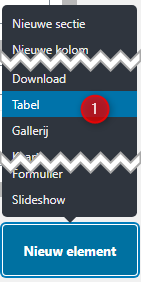
Klik hiervoor op Nieuw element en kies voor Tabel.
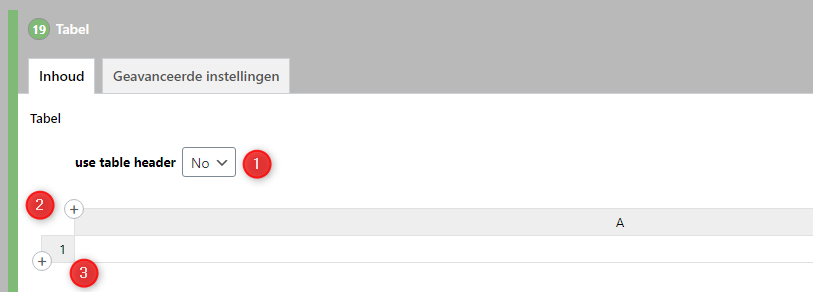
- Geef aan of uw tabel een header moet bevatten.
- Met de + kunt u een nieuwe kolom toevoegen.
- Met de + kunt u een nieuwe rij toevoegen.
U kunt nog wat aangepaste instellingen maken, zoals hoe een tabel zich moet gedragen wanneer men er met de muis overheen gaat of dat de tabel inspringt op de pagina. Dit kunt u instellen in het tabblad Geavanceerde instellingen.

Animatie, je kan de tabel een handeling laten uitvoeren:
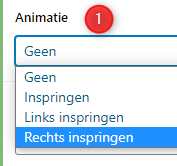
- Geen: De tabel wordt getoond zonder animatie
- Inspringen: De tabel springt in.
- Links inspringen: De tabel springt links in.
- Rechts inspringen: De tabel springt rechts in.

- Duur van de animatie in seconden.
- Vertraging van de animatie in seconden.
- Offset van de animatie in pixels
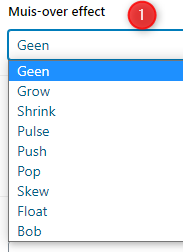
- De tabel wordt getoond zonder animatie.
- Grow: De tabel wordt groten bij een muis-over.
- Shrink: De tabel wordt kleiner bij een muis-over.
- Pulse: De tabel pulseert bij een muis-over.
- Push: De tabel wordt kleiner en direct weer normaal bij een muis-over.
- Pop: De tabel wordt groter en direct weer normaal bij een muis-over.
- Skew: De tabel gaat scheef staan bij een muis-over.
- Float: De tabel gaat iets zwevend omhoog bij een muis-over.
- Bob: De tabel gaat iets zwevend omhoog en omlaag bij een muis-over.
U kunt nog aanvullende instellingen maken voor dit element.
- Actief: Geef aan of het element actief moet zijn (zichtbaar) of niet.
- ID: Wanneer er voor uw site een aanvullende persoonlijke opmaak is gemaakt, kan dat hier dmv. een ID worden aangegeven. Let op, deze instelling dient u NIET zelf te maken of aan te passen.
- Class Wanneer er voor uw site een aanvullende persoonlijke opmaak is gemaakt, kan dat hier dmv. een class worden aangegeven. Let op, deze instelling dient u NIET zelf te maken of aan te passen.
- Margin onder: Indien er aanvullende witruimte aan de onderzijde van dit element moet komen, kunt u dat hier in pixels aangeven.
- Margin boven: Indien er aanvullende witruimte aan de bovenzijde van dit element moet komen, kunt u dat hier in pixels aangeven.
Afsluiten van het element kunt u doen door te klikken op het kruisje.
Elk element heeft rechtbovenaan een aantal knopjes zitten.
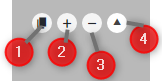
- Kopieer dit element.
- Voeg vanuit hier een nieuw element toe. De opties zijn gelijk aan wanneer u deze onderaan toevoegt, maar toevoegen vanuit een geplaatst element heeft als voordeel dat u de positie al kan kiezen (boven het element waar u hier op dit knopje klikt) en dat u niet meer hoeft te slepen met een toegevoegd element.
- Verwijder dit element. Indien u dit aanklikt, wordt er om bevestiging gevraagd. Nadat u het hebt verwijderd, is het betreffende element hier weg.
- In-/uitklappen van het element. Hiermee kunt u de inhoud zichtbaar maken in de beheeromgeving of juist even dichtklappen voor een beter overzicht.
Alle wijzigingen worden pas definitief als u op bijwerken heeft geklikt.
Indien u een nieuwe pagina heeft gemaakt, wordt deze live gezet wanneer u klikt op publiceren.

Indien u een nieuwe pagina wel wil opslaan, maar nog niet live, kiest voor Concept opslaan.
Indien u een reeds gepubliceerde pagina nog weer op concept wil zetten klikt u op bewerken achter Status: Gepubliceerd.
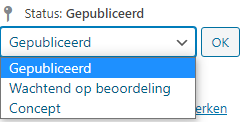
Klik vervolgens wel op bijwerken.
- Animatie welke de kolom moet uitvoeren.
- Muis over effect welke de kolom moet uitvoeren.
- Indien er meerdere presentatiestijlen voor u ontwikkeld zijn, kunt u hier kiezen welke stijl de kolom moet hebben.