

Open de pagina die u wil bewerken. Zorg dat het template op Elementenpagina staat.
Klik in het onderdeel elementen op Nieuw element.
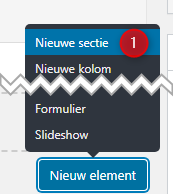
Kies voor Nieuwe sectie.
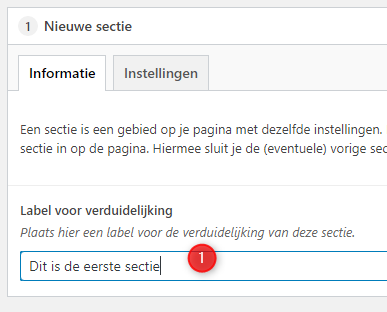
Geef de nieuwe sectie een label mee. Let op, dit is alleen zichtbaar in de beheeromgeving en dient ter verduidelijking voor uzelf. Wanneer een pagina wat groter is en veel elementen heeft, zorgt een label er voor dat u makkelijker kan zoeken waar u een wijziging wil doen.
U kunt diverse instellingen maken voor deze sectie. Klik hiervoor op het tabblad Instellingen.
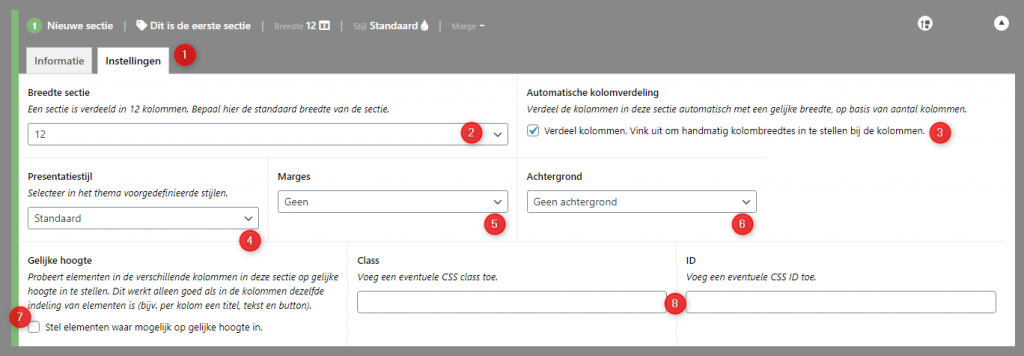
- Tabblad waar u alle instellingen voor deze sectie kan maken.
- Geef de gewenste breedte van de sectie aan. Standaard betreft dit 12 kolommen, waar u zelf een keuze in kan maken welke u wilt toepassen op deze sectie.
- Geef aan of u kolommen welke kunnen worden toegevoegd binnen deze sectie automatisch wil laten verdelen. Doet u dit niet, dan dient u deze verdeling zelf in te stellen bij de betreffende kolommen.
- Uw website wordt gemaakt conform een vooraf gedefinieerde opmaak. Indien uw website over verschillende presentatiestijlen beschikt, kunt u hier kiezen welke opmaak deze sectie moet hebben. Denk hierbij aan aan kleur, patroon oid.
- Selecteer of en waar u marges wil hebben bij deze sectie. Dit houdt in dat u de keuze heeft of u wel of geen stukje ruimte boven en/of onder de sectie wil plaatsen.
- Geef aan of u een achtergrondkleur of afbeelding wil gebruiken bij een sectie. Indien u een kleur wil gebruiken kunt u deze kiezen of u geeft de hex kleurcode op.
- Vink aan of u elementen gebruikt in deze sectie waar mogelijk op gelijke hoogte wil laten instellen. Dit houdt in wanneer u bijvoorbeeld 2 tekstblokken met titel naast elkaar laat zien, de uitlijning wat hoogte betreft hiervan gelijk wordt gemaakt, zodat er geen verspringing zit.
- Het kan zijn dat er specifiek voor uw website een afwijkende class wordt gemaakt voor presentatie. Mocht dit het geval zijn, dan kan deze hier toe worden gevoegd. Hiermee kan een uitzondering worden gemaakt op de gedefinieerde stijl. Let op, wanneer u hier niet bekend mee bent, laat deze velden leeg!
Wanneer alle instellingen goed staan, kunt u de sectie verder gaan vullen.
Afsluiten van het element kunt u doen door te klikken op het kruisje.
Elk element heeft rechtbovenaan een aantal knopjes zitten.
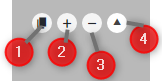
- Kopieer dit element.
- Voeg vanuit hier een nieuw element toe. De opties zijn gelijk aan wanneer u deze onderaan toevoegt, maar toevoegen vanuit een geplaatst element heeft als voordeel dat u de positie al kan kiezen (boven het element waar u hier op dit knopje klikt) en dat u niet meer hoeft te slepen met een toegevoegd element.
- Verwijder dit element. Indien u dit aanklikt, wordt er om bevestiging gevraagd. Nadat u het hebt verwijderd, is het betreffende element hier weg.
- In-/uitklappen van het element. Hiermee kunt u de inhoud zichtbaar maken in de beheeromgeving of juist even dichtklappen voor een beter overzicht.
Alle wijzigingen worden pas definitief als u op bijwerken heeft geklikt.
Indien u een nieuwe pagina heeft gemaakt, wordt deze live gezet wanneer u klikt op publiceren.

Indien u een nieuwe pagina wel wil opslaan, maar nog niet live, kiest voor Concept opslaan.
Indien u een reeds gepubliceerde pagina nog weer op concept wil zetten klikt u op bewerken achter Status: Gepubliceerd.
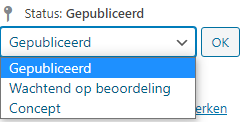
Klik vervolgens wel op bijwerken.