Element template
Wanneer u gebruikt maakt van een elementenpagina kunt u hier een element template aan toevoegen.
Klik hiervoor op Nieuw element en kies voor Element template.
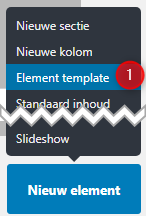
Indien er voor uw website templates gemaakt zijn, kunt u die hiermee tonen op een pagina.

- Kies een voor u gemaakte template of een standaard template
- Geef een label ter verduidelijking aan.
- Geef de import modus aan:
- Volledig: Importeer de gehele template in een nieuwe sectie
- Wrap: Importeer de gehele template in de huidige sectie
Afsluiten van het element kunt u doen door te klikken op het kruisje.
Elk element heeft rechtbovenaan een aantal knopjes zitten.
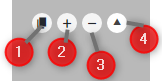
- Kopieer dit element.
- Voeg vanuit hier een nieuw element toe. De opties zijn gelijk aan wanneer u deze onderaan toevoegt, maar toevoegen vanuit een geplaatst element heeft als voordeel dat u de positie al kan kiezen (boven het element waar u hier op dit knopje klikt) en dat u niet meer hoeft te slepen met een toegevoegd element.
- Verwijder dit element. Indien u dit aanklikt, wordt er om bevestiging gevraagd. Nadat u het hebt verwijderd, is het betreffende element hier weg.
- In-/uitklappen van het element. Hiermee kunt u de inhoud zichtbaar maken in de beheeromgeving of juist even dichtklappen voor een beter overzicht.
Alle wijzigingen worden pas definitief als u op bijwerken heeft geklikt.
Indien u een nieuwe pagina heeft gemaakt, wordt deze live gezet wanneer u klikt op publiceren.

Indien u een nieuwe pagina wel wil opslaan, maar nog niet live, kiest voor Concept opslaan.
Indien u een reeds gepubliceerde pagina nog weer op concept wil zetten klikt u op bewerken achter Status: Gepubliceerd.
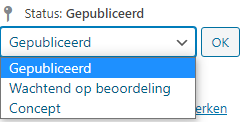
Klik vervolgens wel op bijwerken.
- Animatie welke de kolom moet uitvoeren.
- Muis over effect welke de kolom moet uitvoeren.
- Indien er meerdere presentatiestijlen voor u ontwikkeld zijn, kunt u hier kiezen welke stijl de kolom moet hebben.